
Estás en el Módulo 3 de 7: Ir al índice completo del Curso Docker: El Laboratorio
En el Módulo 2 de nuestro curso, forjamos el corazón de nuestro servidor: el motor Docker Engine. Tu máquina ya tiene el superpoder de ejecutar contenedores, pero ahora mismo, la única forma de hablarle es a través de la fría y oscura terminal.
Un verdadero trasteador sabe que la eficiencia lo es todo. Y memorizar comandos no es eficiente.
Hoy vamos a instalar la pieza que lo cambia todo. Desplegaremos Portainer Community Edition (CE), la interfaz gráfica que convertirá tu servidor en una sala de control de nivel industrial, permitiéndote gestionar todo tu búnker con unos pocos clics.
¿Por qué Portainer es vital para tu laboratorio?
Portainer oculta la complejidad de la terminal de Docker tras una interfaz de usuario (UI) intuitiva, permitiéndote desplegar, monitorizar y solucionar problemas de tus aplicaciones sin necesidad de escribir código o comandos complejos.
En el laboratorio, usamos la terminal para construir, pero usamos Portainer para operar. Es la diferencia entre ser un mecánico que ensambla un motor pieza a pieza y ser un piloto que lo controla todo desde una cabina llena de indicadores visuales.
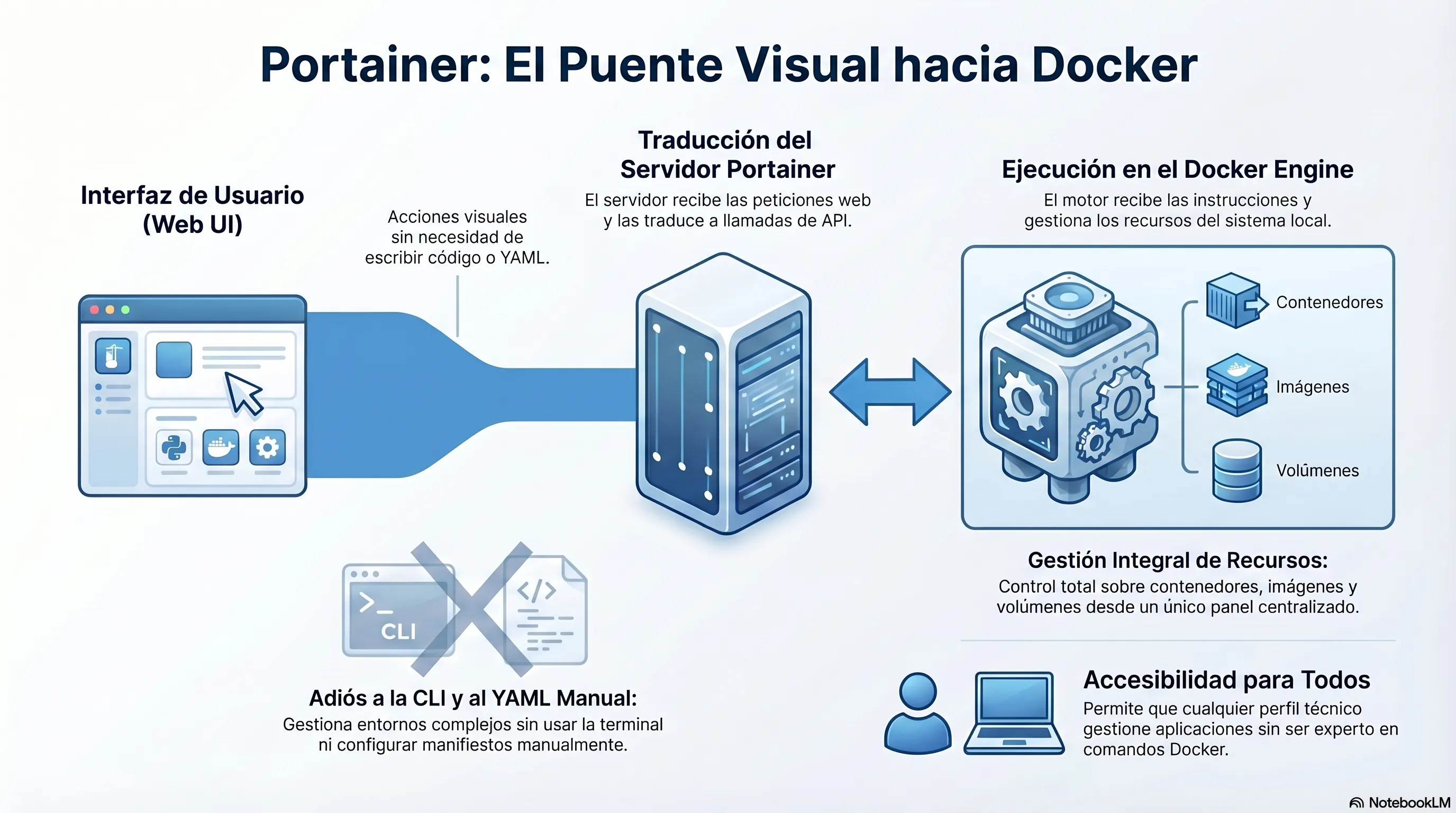 El flujo de mando: Tú le das la orden a Portainer mediante la interfaz web, y él se encarga de traducirla al lenguaje que el motor de Docker entiende para gestionar tus contenedores.
Preparativos: El concepto de persistencia (Volúmenes)
Antes de lanzar Portainer, debemos entender un concepto clave para cualquier servicio que alojes: la persistencia de datos.
Portainer necesita un lugar seguro donde guardar su configuración: tus usuarios, contraseñas y las definiciones de tus aplicaciones. Si simplemente lanzáramos el contenedor, todos esos datos vivirían “dentro” de él. Al actualizar o borrar el contenedor, lo perderíamos todo. Para evitarlo, creamos un volumen de Docker.
Un volumen es un disco duro virtual gestionado por Docker. Es una carpeta especial en tu servidor que “sobrevive” aunque el contenedor al que está conectado se destruya.
Taller Práctico: Desplegando Portainer CE
Abre tu terminal. Vamos a ejecutar los dos únicos comandos que necesitas para levantar tu centro de control.
Paso 1: Crear el Volumen de Datos
Este comando reserva un espacio seguro en tu disco para la base de datos de Portainer.
docker volume create portainer_dataPaso 2: Lanzar el Contenedor de Portainer
Copia y pega este comando completo. Es largo, pero solo lo ejecutarás una vez en la vida de tu servidor.
docker run -d -p 8000:8000 -p 9443:9443 --name portainer \
--restart=always \
-v /var/run/docker.sock:/var/run/docker.sock \
-v portainer_data:/data \
portainer/portainer-ce:latestAnatomía del Comando (Snippet Ganador):
-d: Lanza el contenedor en segundo plano (detached).-p 9443:9443: Mapea el puerto 9443 del contenedor al puerto 9443 de tu servidor para acceder por HTTPS.--restart=always: Si el servidor se reinicia, Portainer arrancará solo. ¡Vital!-v /var/run/docker.sock...: Este es el “cable” que le da a Portainer “ojos y manos” para ver y controlar el motor de Docker.-v portainer_data:/data: Conecta el “disco duro virtual” que creamos antes a la carpeta donde Portainer guarda sus datos.
Acción Práctica: Entrando en la Cabina de Mando
Con el contenedor corriendo, es hora de tomar el control.
- Accede a la Interfaz: Abre el navegador en tu PC (en la misma red que tu servidor) y escribe la dirección IP de tu servidor Ubuntu seguida del puerto
9443. Ejemplo:https://192.168.1.50:9443
Aviso de Seguridad Crítico: Tu navegador mostrará una advertencia de “Sitio no seguro” o “Tu conexión no es privada”. Esto es normal y esperado. Portainer genera su propio certificado de seguridad (SSL) auto-firmado para cifrar tu conexión, pero el navegador no lo reconoce. No te asustes: haz clic en “Avanzado” (u “Opciones avanzadas”) y selecciona “Aceptar el riesgo y continuar” o “Acceder al sitio”.
- Crea tu Usuario Administrador: La primera pantalla te pedirá que crees una contraseña fuerte. Hazlo en los primeros minutos o, por seguridad, Portainer se bloqueará.
- Conecta el Entorno: En la siguiente pantalla, verás una opción para gestionar el entorno Docker donde Portainer está corriendo. Simplemente haz clic en “Get Started”.
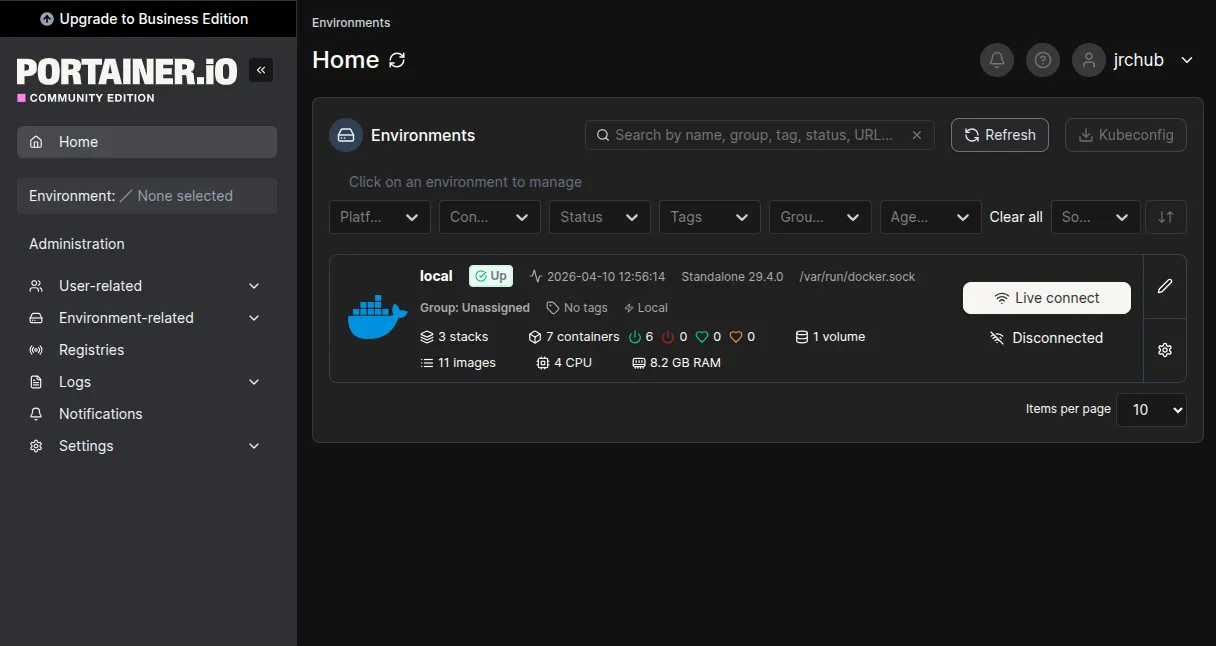 Al entrar, verás el panel “Home”, donde aparecerá tu entorno local. Si haces clic, entrarás al Dashboard y verás que ya tienes 1 contenedor activo (el propio Portainer). ¡Has tomado el control!
El Hardware de la Base
Para que este panel de control responda con fluidez mientras monitoriza decenas de contenedores, necesitas un motor fiable que no se ahogue. En el laboratorio usamos este mini-PC:
Beelink S12 Pro (Intel N100 + 16GB RAM)
El hardware ideal para un búnker de self-hosting. Su consumo de 6W es irrisorio, y sus 16GB de RAM son más que suficientes para correr Portainer y todos los contenedores que desplegaremos en este curso.
Conclusión y Siguientes Pasos
¡Misión cumplida, trasteador! Has pasado de ser un simple usuario de Docker a ser un Administrador de Sistemas. Has desplegado tu primer servicio persistente y tienes una sala de control visual para gobernar todo tu búnker.
Con la terminal domada y el panel de control operativo, estás listo para aprender a gestionar tus recursos. En el próximo módulo, aprenderás a optimizar tu espacio y a elegir las mejores imágenes para tu servidor.
👉 Siguiente Módulo: Módulo 4: Gestión Eficiente de Imágenes y Optimización
¡Nos vemos en el Dashboard! 🛠️